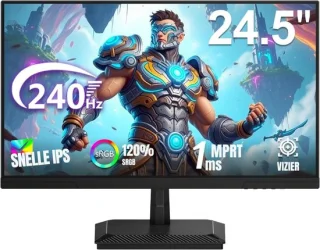
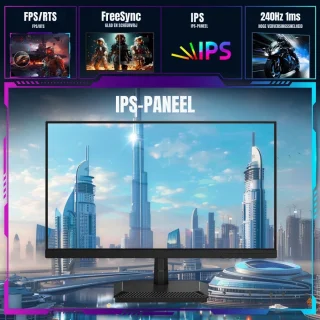
Als je op zoek bent naar een monitor die prioriteit geeft aan framerate en reactietijd, is de REN Gaming Monitor een verstandige keuze. Begin met het beoordelen van je primaire gebruik. Heb je vooral competitieve FPS- of arena-games als prioriteit, dan zal de 240Hz en 1ms MPRT direct bijdragen aan je prestaties. Voor consolesupport check je of je console-model de monitor op 1080p/120Hz of 4K ondersteunt; op consoles is vaak DisplayPort niet beschikbaar, maar HDMI 2.0 biedt voldoende bandbreedte voor hoge framerates op ondersteunde systemen.
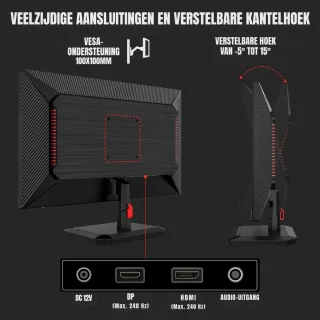
Stel de monitor correct in: verbind voor maximale framerates bij pc-gaming idealiter via DisplayPort 1.4, activeer 240Hz in je besturingssysteem en GPU-driver, en schakel FreeSync in zowel in de monitorinstellingen als in je grafische driver als je GPU dit ondersteunt. Test verschillende overdrive- of bewegingsinstellingen in het OSD: sommige instellingen geven scherpere bewegingen zonder overshoot, maar andere kunnen ghosting of artefacten introduceren. Begin conservatief en fine-tune op basis van je waarneming.
Houd rekening met ergonomie: de standaard kantelhoek is prima, maar als je lange sessies draait, investeer dan in een VESA-compatibele monitorarm of verstelbare standaard voor juiste hoogte en nekpositiebewaring. Als beeldkwaliteit belangrijk is voor contentcreatie of fotobewerking, overweeg dan of 1080p volstaat; voor puur competitief gamen is het vaak de beste trade-off tussen framerate en resolutie. Tot slot: controleer of aanvullende features zoals ingebouwde speakers of USB-hubs cruciaal voor je setup zijn—indien wel, zul je aanvullende apparatuur moeten voorzien of een alternatief model overwegen.