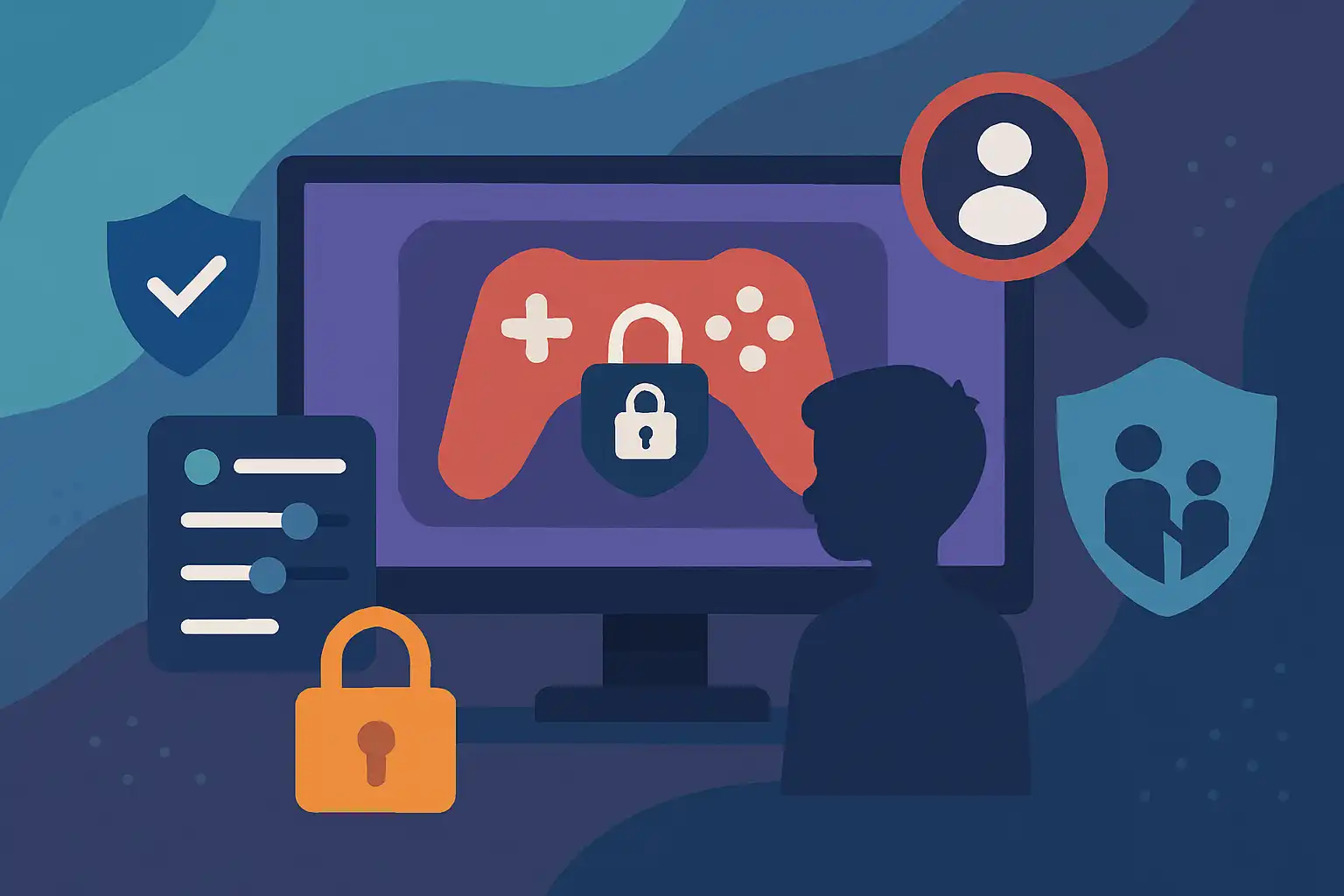
Waarom kindveiligheid bij een gamingmonitor belangrijk is
Gamingmonitoren zijn ontworpen voor prestaties: hoge verversingssnelheden, felle kleuren en lage responstijden. Dat zijn voordelen voor gameplay, maar sommige instellingen en fysieke eigenschappen kunnen vermoeidheid of ongelukken veroorzaken als er geen rekening wordt gehouden met kinderen. Door te focussen op oogvriendelijke instellingen, fysieke bescherming en effectief ouderlijk toezicht creëer je een balance tussen spelplezier en veiligheid.
Belangrijke monitorinstellingen voor oogcomfort en veiligheid
Begin met de monitorinstellingen (OSD) voordat je ouderlijk toezicht instelt. Kleine aanpassingen kunnen veel verschil maken.
Verminder helderheid en pas kleurtemperatuur aan
- Helderheid: Zet de helderheid op een comfortabele stand voor de ruimte. Te fel licht veroorzaakt vermoeide ogen; te donker kan leiden tot spiergebruik rondom de nek en ogen.
- Kleurtemperatuur / blauwlichtfilter: Activeer een warmere kleurtemperatuur of de ingebouwde low‑blue light modus voor avonden of jongere kinderen. Voor diepere technische achtergrond over kleur en HDR zie HDR en kleurbereik.
Flicker‑free en PWM‑instellingen
Veel monitors gebruiken PWM om helderheid te regelen. Dat kan onbewuste flikkering veroorzaken. Zoek in het OSD naar termen als "flicker‑free" of "DC dimming" en schakel deze in als je of je kind gevoelig lijkt voor flikkering. Lees meer over paneelverschillen en beeldkwaliteit op paneeltypes en beeldkwaliteit.
Verversingssnelheid en adaptive sync
Hoge verversingssnelheden verbeteren gameplay, maar maken weinig uit voor kinderen die rustige games spelen. Voor competitief gamen kun je adaptive sync gebruiken om tearing te verminderen; dit helpt ook om visuele stress te verlagen. Meer over deze techniek vind je op adaptive sync‑technologie en over resolutie en verversingssnelheid op resolutie en verversingssnelheid.
Instellen van profielen en OSD‑lock
Maak een of meerdere monitorprofielen: bijvoorbeeld kind (lagere helderheid, warmere tinten) en game (hoger contrast, hogere respons). Als de monitor het ondersteunt, gebruik dan de OSD‑lock of wachtwoordfunctie zodat kinderen niet per ongeluk instellingen aanpassen. Voor veilige presets en hoe je profielen downloadt en test, zie downloadbare monitorprofielen.
Fysieke bescherming en opstelling
Naast instellingen is het essentieel dat de monitor fysiek veilig staat en beschermd is tegen stoten en krassen.
Bevestiging en stabiliteit
- Zorg dat de monitor op een stabiele stand staat of monteer hem aan de muur of arm met een VESA‑bevestiging. Dat voorkomt omvallen bij het klimmen of stoten.
- Gebruik indien mogelijk een Kensington‑slot of schroefbevestiging zodat het scherm niet eenvoudig wordt verplaatst.
Schermbescherming en anti‑glare opties
Anti‑glare folies of matte screen protectors verminderen reflecties en voorkomen krassen. Voor kleinere kinderen kan een robuuste, krasbestendige folie extra gemoedsrust bieden. Let op dat sommige folies de kleurweergave kunnen beïnvloeden; pas instellingen aan na plaatsing.
Kabelbeheer en fysieke barrières
- Werk kabels netjes weg met kabelgoten of tie wraps zodat er niet aan getrokken kan worden.
- Plaats de monitor op een hoogte waar kleine kinderen niet makkelijk bij kunnen, of gebruik een lage barrière op de tafelrand.
Ouderlijk toezicht: software en netwerkmaatregelen
Instellingen op de monitor zijn één laag; de andere laag is het instellen van ouderlijk toezicht op de apparaten zelf en het netwerk.
Besturingssysteem en console oudersinstellingen
- Windows: Gebruik Microsoft Family Safety om schermtijd, app‑toegang en webfilters in te stellen.
- macOS: Schermtijd biedt vergelijkbare beperkingen voor apps en downtime.
- Consoles: PlayStation, Xbox en Nintendo Switch hebben ingebouwde ouderlijk toezicht voor contentratings, online interactie en speeltijd. Vergeet niet ook HDMI‑ingangen en prioriteit van resolutie/refresh af te stemmen via kabels en aansluitingen wanneer je meerdere apparaten gebruikt.
Netwerkfilters en DNS‑oplossingen
Router‑niveau ouderlijk toezicht en services zoals OpenDNS of ingebouwde routerfilters blokkeren ongepaste websites en beperken online gedrag, ook op apparaten die kinderen gebruiken om op de monitor te gamen.
Instellen van routines en communicatie
Techniek helpt, maar duidelijke regels en structuur werken het beste. Maak afspraken over speeltijden, maak gebruik van pauze‑herinneringen en bespreek welke games geschikt zijn. Combineer dit met ergonomietips uit ergonomie en opstelling om houding en afstand te verbeteren.
Onderhoud, updates en veilig delen
Houd firmware van de monitor up‑to‑date en controleer veiligheidswaarschuwingen van fabrikanten. Als je meerdere mensen dezelfde monitor gebruiken, overweeg unieke gebruikersprofielen op de pc of console en hou aparte game‑accounts aan. Bekijk ook ons artikel over nachtinstellingen en slaapvriendelijke monitorconfiguraties op zo stel je je gamingmonitor in om beter te slapen.
Samenvattende checklist
- Pas helderheid en kleurtemperatuur aan en activeer blue‑light filters.
- Gebruik flicker‑free/DC dimming en geschikte verversingssnelheid.
- Maak kindprofielen en vergrendel het OSD waar mogelijk.
- Beveilig fysiek: VESA‑mount, kabelbeheer, screen protector en Kensington‑slot.
- Stel ouderlijk toezicht in op besturingssysteem, console en router.
- Communiceer regels en combineer met ergonomische maatregelen.
Met deze aanpak maak je van je gamingmonitor een veilige en duurzame omgeving voor kinderen: technisch verantwoord, praktisch beveiligd en afgestemd op gezond gebruik. Voor verdieping in panelen, responstijd en andere beeldkwaliteitsthema’s, kijk ook naar responstijd en ghosting en paneeltypes en beeldkwaliteit.